
Содержание
Клиент заказал месячный отчёт, подождал и закрыл страницу. Вернулся позже, а в кабинете снова только кнопка «Сформировать». Теперь ему приходится выяснять, готов ли прежний отчёт и где его взять. У сотрудника возникает тот же вопрос, если задача нигде не сохранилась.
Дайте клиенту постоянное место для уже принятой задачи: её состояние, время последней проверки и готовый отчёт со сроком доступа. Разрешать закрыть страницу можно, когда сервис принял работу и продолжает её без открытой вкладки. Для короткой операции, которая заканчивается сразу и редко требует возвращения, отдельная страница может быть лишней.
Разберём учебный кабинет: отчёт за месяц собирается из 3000 строк примерно за три минуты. Это вымышленный пример, не результат клиентского проекта. Нам нужно решить, что увидит человек, если уйдёт через 20 секунд, вернётся во время работы и придёт за готовым файлом.

Сначала выясните, продолжится ли работа без страницы
Перед фразой «можно закрыть страницу» нужен ответ разработчика: где готовится отчёт? Если сервер, то есть компьютер на стороне сервиса, принял задачу и выполняет её отдельно от страницы, вкладку можно закрыть. Если всё считает сама страница на устройстве клиента, уход способен прервать работу. Одинаковая анимация ожидания встречается в обоих вариантах.
Передачу исходного файла с устройства проверяйте отдельно от обработки. Если сервис ещё не подтвердил приём файла, закрывать страницу рано. В нашем примере отчёт берёт строки из данных кабинета, загружать файл не нужно. Но сервису всё равно надо подтвердить, что он принял задачу с выбранным месяцем.
Попросите показать этот момент на пробе. Клиент нажимает «Сформировать отчёт», получает карточку принятой задачи и только затем уходит. Разработчик проверяет, что работа продолжается после закрытия. Обещание на экране можно написать по результату этой проверки. Перечень функций в смете такого подтверждения не даёт.
Если отчёт обычно появляется до того, как человек успевает отвлечься, достаточно понятного ожидания и скачивания на текущем экране. Отдельная страница полезна, когда клиенту приходится уходить, работа занимает заметное время или за результатом нужно вернуться позже. Решение зависит от вашего сценария; три минуты из примера не устанавливают обязательный порог.
Что проверить первым: сервис должен принять задачу и продолжить её после ухода. Пока это не показано на вашей пробе, экран не должен разрешать закрытие страницы.

Вернувшийся клиент должен найти уже заказанный отчёт
Работа продолжается, но клиенту ещё нужно её найти. В небольшом кабинете это может быть раздел «Отчёты» с последней задачей вверху. Сразу после запуска покажите, куда возвращаться: «Отчёт появится здесь. Позже откройте “Отчёты” в кабинете». Прямая ссылка на задачу тоже помогает, если её можно открыть после повторного входа.
Карточке нужны признаки, по которым человек узнает свою работу. Для нашего примера достаточно месяца, времени запуска и номера: «Отчёт за сентябрь, запущен сегодня в 10:00, №17». Один номер мало о чём говорит. Только название месяца тоже может запутать, если клиент заказал две разные выгрузки за сентябрь.
Если перед запуском клиент выбирал другие условия, покажите самые важные рядом: например, выбранный филиал или вид операций. Они должны совпадать с тем, что клиент задал перед запуском. Не заставляйте его открывать готовый файл, чтобы выяснить, тот ли это отчёт.
Проверим два входа. Сначала закрываем страницу и возвращаемся в кабинет обычным способом. Затем открываем сохранённую ссылку на задачу. В обоих случаях клиент должен попасть к №17 и получить её нынешнее состояние. Новый запуск здесь не нужен: человек пришёл забрать уже заказанную работу.
Сохранить на экране старую карточку недостаточно. При возвращении кабинет должен запросить состояние задачи у сервиса. Разница между запомненным выбором и настоящей записью разобрана в статье о том, что хранить на устройстве, а что на сервере. Здесь нас интересует следующий шаг: как эта запись доводит клиента до отчёта.
Практический вывод: возвращение ведёт к той же задаче с узнаваемыми условиями. Если после входа клиент видит только предложение сформировать отчёт, добавьте путь к уже принятой работе.

Сообщение о работе должно подсказывать действие
Клиент нашёл №17. Теперь ему нужно понять, ждать, скачивать или обращаться за помощью. Начните с четырёх состояний. Под каждым запишите, какой факт знает сервис и что может сделать человек.
Принято. Задача сохранена, но ещё не начала выполняться. В примере: «Отчёт за сентябрь принят в 10:00. Ожидает начала работы». Клиент может уйти и вернуться к этой карточке, если вы уже проверили работу без открытой страницы. Пишите «собираем отчёт», когда сервис сообщил о начале.
В работе. Сервис сообщил, что собирает отчёт. Если он различает этапы, покажите текущий: «Собираем строки» или «Готовим файл». Если этапов нет, достаточно честного сообщения о работе и приблизительного времени, которое вы проверили на похожих задачах. Не превращайте предположение «около трёх минут» в обещание точной секунды.
Готово. Отчёт сформирован, и клиент может его получить. На карточке появляется «Скачать отчёт», рядом остаются месяц и срок доступа. Если файл ещё недоступен, сообщение «готово» торопится: для клиента работа заканчивается полученным документом.
Ошибка. Сервис подтвердил, что собрать отчёт не удалось. Сообщение объясняет ближайший шаг: исправить названное условие либо передать номер задачи в поддержку. Например: «Не удалось собрать отчёт. Передайте поддержке №17». Не обещайте восстановление с того же места, если такой возможности нет.
Проценты нужны лишь тогда, когда сервис умеет оценить выполненную часть. Обработанные 1500 строк из 3000 ещё не доказывают, что до готового файла осталась половина времени: его сборка может занимать отдельный этап. Когда точного прогресса нет, показывайте известный этап. Бодрые «99%» не помогают принять решение, если за ними можно ждать ещё сколько угодно.
Время тоже требует аккуратности. «Проверено в 10:01:20» говорит, когда страница успешно получила состояние. «Этап изменился в 10:00:40» говорит, когда сама задача продвинулась дальше. Свежая проверка со старым этапом возможна. По одному времени нельзя заключить, что обработка всё ещё движется или уже остановилась.
Если связь пропала, оставьте последнее подтверждённое состояние с его временем и добавьте: «Сейчас не удаётся проверить работу. Попробуйте проверить ещё раз». Это не ошибка формирования отчёта: страница пока не знает, что произошло. Кнопка обновления состояния должна проверять №17, а не запускать новый отчёт.
Что даёт ясный статус: клиент видит подтверждённое состояние и подходящее действие. Когда свежего ответа нет, кабинет прямо говорит, что пока не может проверить работу.

Готовность заканчивается доступным файлом
При первом появлении «готово» скачайте файл и откройте его. Проверьте выбранный месяц, состав данных и возможность прочитать документ. Нужная кнопка может вести к пустому файлу или к другой выгрузке. Один успешный проход показывает работу этого случая, но не заменяет проверку всех вариантов отчёта.
Получать отчёт должен его владелец или другой человек, которому вы явно дали это право. Сервис проверяет доступ к задаче и к самому файлу. Спрятанная кнопка и длинная ссылка не заменяют эту проверку. Попросите разработчика подтвердить её на тестовых данных; проверка чужих рабочих документов для этого не нужна.
Затем определите срок, в течение которого клиент сможет вернуться за файлом. Он зависит от того, как люди пользуются отчётом и какие данные в нём лежат. Если обычно приходят на следующий рабочий день, слишком короткий срок будет мешать. Если документ нужен для долгого хранения, клиенту может требоваться собственная сохранённая копия или другой согласованный способ доступа.
В учебном варианте файл доступен 24 часа с момента готовности. Если он готов в 10:03, срок закончится на следующий день в 10:03 по времени кабинета. Это условие примера, не рекомендация для любого бизнеса. На настоящей карточке лучше показать дату и время окончания: человеку не придётся вспоминать, когда пошёл отсчёт.
Истёкшая ссылка и удалённый отчёт требуют разных действий. Ссылка может перестать действовать, пока сам файл ещё хранится. Тогда кабинет после проверки прав может дать новую ссылку. Если срок хранения закончился и файл удалён, обновлять прежнюю ссылку бесполезно. Покажите, что случилось, и предложите доступный способ получить новый отчёт.
Карточка «Срок хранения закончился» полезнее исчезнувшей строки, если сервис сохраняет такую запись и вправе её показывать. Отдельно решите, сколько хранить саму карточку. Не оставляйте подробности документа навсегда только ради удобной истории.
Условие получения: клиент скачивает свой отчёт в объявленный срок. После его окончания кабинет объясняет, можно ли получить новую ссылку или потребуется заново сформировать документ.
Пройдите путь от запуска до скачивания
Возьмите тестовый кабинет и данные, которые целиком придуманы для пробы. В нашем примере это 3000 строк без сведений о настоящих клиентах. Если рабочий сервис не даёт безопасно проверить ошибку и окончание срока, попросите разработчика подготовить их в тестовой копии.
Запишите на листе четыре строки: «принято», «в работе», «готово», «ошибка». Рядом с каждой оставьте место для подтверждающего факта и действия клиента. Заполненный учебный вариант выглядит так: «принято – есть №17 – открыть задачу»; «в работе – получен текущий этап – ждать»; «готово – нужный файл доступен – скачать»; отдельная проба «ошибка – получена причина – исправить условие или передать №17 в поддержку». Красным отметьте обещание, которое экран показывает без такого факта.
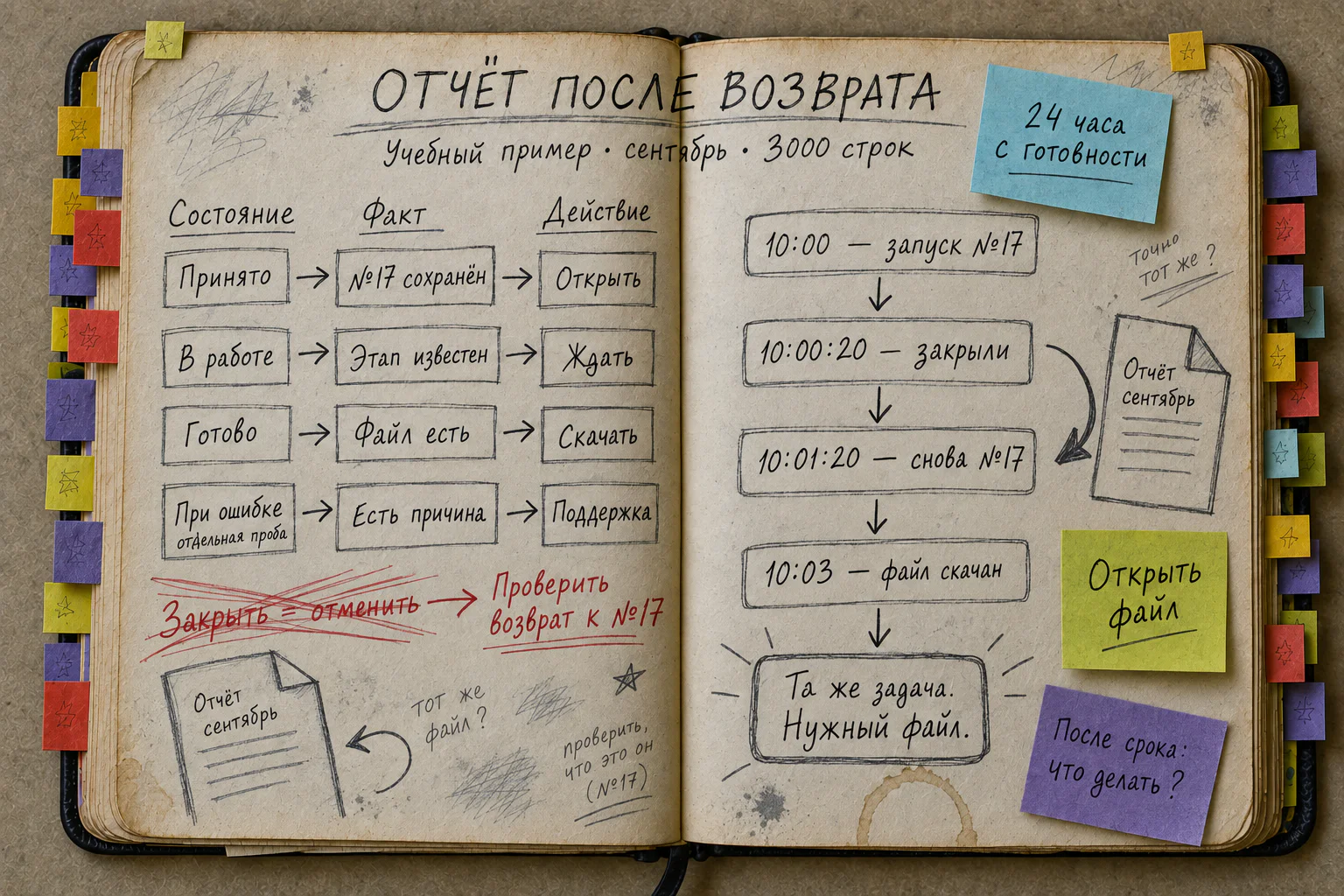
Теперь проверяем сам возврат. Ниже ожидаемый ход учебного примера. На своей пробе записывайте фактическое время и то, что произошло, даже если ожидание не совпало с тремя минутами.
- Запускаем в 10:00. Выбираем сентябрь, получаем №17 и сообщение о приёме. Записываем, где искать задачу после возвращения.
- Закрываем в 10:00:20. Уходим после подтверждённого приёма. Если сервис получает исходный файл с устройства, сначала дожидаемся окончания его передачи.
- Возвращаемся в 10:01:20. Это минута после закрытия. Заходим обычным способом, находим №17 и читаем её состояние с временем проверки. Новый отчёт не запускаем.
- Забираем результат при готовности. В примере это 10:03. Скачиваем файл, открываем, сверяем сентябрь и 3000 строк. Проверяем срок, до которого этот файл доступен.
- Проверяем окончание доступа. В тестовой копии открываем карточку с истёкшим сроком. Она объясняет, что делать дальше. Отдельно смотрим заранее подготовленный случай ошибки.
Есть простой критерий: человек после ухода находит ту же задачу, получает понятное состояние и скачивает нужный отчёт. При ошибке или окончании срока он видит доступное действие. Если хотя бы один переход требует догадки, запишите конкретный разрыв: «задача есть, но из кабинета её не найти» или «готово показано, файл не открывается».
Так можно выбрать объём исправления. Иногда достаточно ссылки из кабинета и ясного сообщения. Иногда нет сохранённой задачи или работа зависит от открытой страницы; тогда нужны изменения на стороне сервиса. Полезно выяснить это до заказа нового дизайна.
Одна проба не покажет, выдержит ли сервис много одновременных отчётов, защищены ли все данные и станет ли меньше обращений в поддержку. Она проверяет один путь получения результата. Нагрузку, доступы и остальные виды отчётов разработчик проверяет отдельно.
Результат проверки: у вас есть четыре строки состояний и запись одного возврата за файлом. По найденному разрыву можно решить, менять текст, добавлять переход или дорабатывать саму обработку.
Клиенту нужно место, где его отчёт можно забрать
Если отчёт готовится несколько минут и клиент может уйти, спроектируйте возвращение к принятой задаче. Состояние объясняет ожидание, а доступный файл завершает работу. Для этого обработка должна продолжаться без открытой страницы, задача должна сохраниться, а срок получения отчёта быть понятным заранее.
Если операция короткая и человек сразу получает документ, отдельная страница задачи может не понадобиться. Если обработка останавливается при уходе, обещание «вернитесь позже» писать рано. Начните с пробного отчёта: закройте страницу после приёма и попробуйте забрать результат через обычный вход в кабинет.
Главный вывод: разрешайте клиенту уйти, когда проверили продолжение работы и возврат за его отчётом. Отдельный экран имеет смысл, если помогает получить результат после паузы.
Частые вопросы
Нужно ли отправлять письмо о готовности?
Если клиенты обычно уходят надолго и хотят узнать о результате, письмо может помочь. Но отчёт должен находиться в кабинете и без письма: уведомление может задержаться или остаться непрочитанным. Заранее согласуйте канал, содержание сообщения и право его отправить.
Как вернуться, если кабинет снова просит войти?
После повторного входа верните человека к той же задаче. До проверки входа не показывайте содержимое личного отчёта. Если срок доступа к задаче закончился, объясните это после входа. Не отправляйте клиента на пустую страницу.
Можно ли взять для пробы обычную таблицу с клиентами?
Проще собрать полностью вымышленную таблицу с теми же столбцами. Удаление имён из рабочей таблицы ещё не делает остальные сведения подходящими для теста. Выбирайте данные и тестовый кабинет так, чтобы проба не меняла рабочие записи.
Отчёт обязан содержать данные на момент скачивания?
Это правило вашего сервиса. Можно готовить документ по данным на момент запуска либо включать изменения до другого заранее определённого момента. Назовите этот момент рядом с отчётом. Позднее скачивание не должно незаметно менять уже сформированный файл.
Можно ли забрать отчёт с другого устройства?
Если кабинет связывает задачу с вашим аккаунтом, после входа на другом устройстве он может показать тот же отчёт. Сохранённая только на первом устройстве карточка этого не обеспечивает. Для пробы войдите тестовым аккаунтом с другого устройства и найдите прежний номер задачи.
Источники и полезные продолжения
Здесь руководство об ожидании и инструкции конкретного сервиса. Инструкции описывают его возможности; пробный запуск с закрытием страницы для этого разбора не проводился.
- Как объяснять долгое ожиданиеКогда показывать ход работы, примерное время и этапы вместо бесконечной анимации.Открыть руководство ↗
- Когда можно закрыть страницу в SpeechkaПубличная инструкция сервиса расшифровки: передача файла, обработка на сервере и сохранённые записи.Прочитать инструкцию ↗
- Как забрать готовый результатВ том же сервисе описано открытие сохранённой записи и скачивание расшифровки и отчёта.Прочитать инструкцию ↗
- Вернуться к оставленному выборуСоседний вопрос: что сохранить и перепроверить, если клиент ещё выбирал, а задача не была запущена.Открыть разбор ↗